Potato 的隐私设置集中在应用内的“设置”菜单下,通常以“隐私”(Privacy)或“安全”(Security)为条目出现。无论你用手机还是桌面版,打开设置后往“隐私/安全/账户”这些分类里找,就能调整在线状态、已读回执、消失消息、端到端加密相关选项、应用锁和媒体权限等主要项。下面我按平台和每项功能逐条讲解,告诉你每个开关管什么,怎么设更安全。
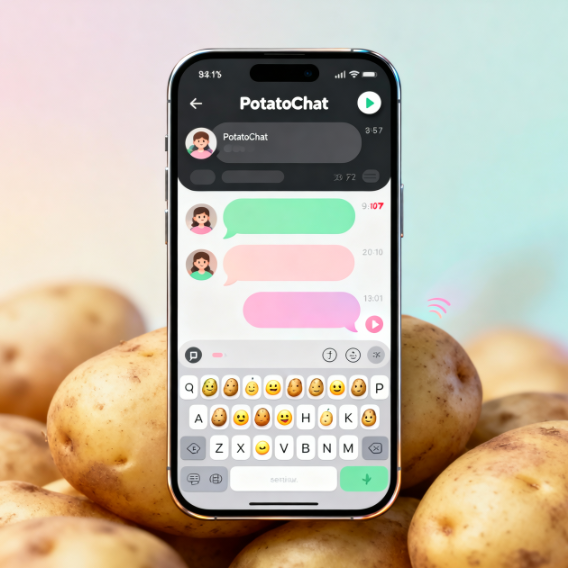
先用最简单的话说清楚——为什么要找隐私设置
嗯,先把目的说清楚:隐私设置不是为了让你“隐藏一切”,而是按你的需要控制哪些信息被别人看到、哪些记录会被保存、以及哪些功能可以被应用或系统访问。想想电灯开关:有的房间你希望常亮(比如常联系的家人),有的则希望按需开启(比如显示“最后上线”)。隐私设置就是一系列开关,帮你做这些选择。
核心概念(费曼式简明解释)
- 在线/最后上线(Last Seen):别人能否看到你最后使用应用的时间;像是显示你房门是否开着。
- 已读回执(Read Receipts):对方知道你看过消息没有,类似短信回执。
- 端到端加密(E2EE):消息从你到对方都被加密,中间人和服务器都不能直接读到内容。
- 消失消息(Disappearing Messages):消息会在指定时间后自动删除,像把纸条放进销毁机。
- 应用锁/生物解锁(App Lock):在打开 Potato 前需要额外密码或指纹。
- 权限管理(Permissions):相机、麦克风、联系人等访问控制,决定应用能否使用设备功能或数据。
- 备份(Backups):聊天是否备份、备份是否加密,决定聊天记录是否留在云端可被别人读取。
隐私设置在哪儿:按平台一步步找
Android 版(常见流程)
- 打开 Potato 应用 → 点击右上角的头像或三点菜单 → 进入“设置”。
- 设置里通常有“账户(Account)”、“隐私(Privacy)”、“安全(Security)”等选项;隐私相关主要在“隐私”和“安全”里。
- 隐私里会列出:最后上线、已读回执、个人资料谁可见、群聊设置、阻止列表、消失消息默认时长、媒体自动下载等。
- 安全或账户里会有端到端加密信息、设备管理、应用锁、以及向联系人验证安全代码(安全号码/指纹)的入口。
iOS 版(常见流程)
- 打开 Potato → 点击下方或上方的“设置”图标(取决于版本)→ 进入“设置”。
- 同样会看到“账户/隐私/安全”几个分区;隐私项多在“隐私”,安全细节在“安全/账户”中。
- iOS 上权限更依赖系统设置:去 iOS 的“设置”→ 找 Potato,可管理相机、麦克风、联系人和定位权限。
桌面版(Windows / macOS / Linux)
- 打开 Potato 桌面客户端 → 点击左上或右上菜单(通常是头像或三条杠)→ 点击“设置”。
- 桌面版的隐私项和手机类似,但备份和应用锁等可能不同;端到端加密的验证通常也在安全页。
- 桌面版推荐开启系统级屏幕锁和使用操作系统自带的磁盘加密(FileVault/BitLocker)。
逐项讲解:每个隐私设置到底管什么,该怎么选
1. 在线状态(Last Seen)
作用:告诉别人你最后一次在线时间。
- 选项通常有“所有人/我的联系人/无人”。
- 建议:如果你希望隐私,选“我的联系人”或“无人”。但注意若你隐藏给别人,你也不能看到别人的最后上线(很多应用是互惠的)。
2. 已读回执(Read Receipts)
作用:双勾或蓝勾等表示消息已被对方阅读。
- 开:对方知道你是否阅读消息;关:更私密,但群聊和语音消息可能仍然显示已读。
- 建议:如果不想被追着问“你看了没”,可以关;不过关了你也无法看别人是否读过。
3. 个人信息可见性(头像、简介、状态)
作用:谁可以看到你的头像、简介或状态文字。
- 通常有“所有人/我的联系人/无人”等选项。
- 建议:把头像和状态设为“我的联系人”,如果你是公众人物或需要更隐私就设“无人”。
4. 群组相关设置
作用:控制谁可以把你加入群组或邀请到群。
- 可选“所有人/我的联系人/我的联系人但例外”。
- 建议:选“我的联系人”,或更严格的设置以避免被陌生群轰炸。
5. 消失消息(Disappearing Messages)
作用:会话消息在设定时间后自动删除。
- 时间范围从几秒到数周不等;有些实现允许对话双方分别设定默认值。
- 建议:用于敏感对话,但别把它当绝对安全——对方可以截图、转发或在另一个设备保存。
6. 端到端加密(E2EE)与安全代码
作用:保证消息内容只有通信双方可读。安全代码则用于验证没有中间人攻击。
- 查看聊天里的“加密”或“安全”信息,核对一组安全码/二维码,确认双方一致。
- 建议:对于高度敏感的对话(工作机密、法律事务等),当面或通过另一个安全渠道核对安全码。
7. 应用锁与生物识别
作用:在打开 Potato 前需要 PIN、密码或指纹/面容认证。
- 推荐开启,尤其是在多人共用设备或设备可能丢失的场景。
- 注意:应用锁通常保护本地界面,但不一定能防止系统备份中的数据泄露,除非备份也加密。
8. 媒体自动下载与存储
作用:控制收到的图片、视频是否自动下载并保存到相册。
- 建议:在移动网络或公共场合关闭自动下载,或仅在 Wi‑Fi 下自动下载,并阻止媒体保存到系统相册以保护隐私。
9. 权限管理(摄像头、麦克风、联系人、位置)
作用:决定 Potato 是否能访问设备的硬件和联系人数据。
- 不必要的权限就关掉;比如你不需要分享位置就不要开定位权限。
- iOS/Android 系统设置里可以精细控制“仅在使用时允许”或“始终允许”等。
10. 聊天备份与云备份
作用:决定聊天记录是否备份到云(如云端存储),以及备份是否加密。
- 如果备份不加密,云服务提供者或被攻破后备份可能被读取。
- 建议:开启加密备份(若可用),并设置强密码。更保守的做法是不做云备份,仅本地保存。
平台差异一览(快速对照表)
| 功能/平台 | Android | iOS | 桌面 |
| 隐私菜单位置 | 设置 → 隐私/安全 | 设置 → 隐私/安全 | 设置 → 隐私/安全 |
| 系统权限控制 | 系统设置可管理 | iOS 隐私权限更严格 | 权限受限于桌面系统 |
| 应用锁 | 内置或通过系统提供(指纹/面部) | 支持 Face ID/Touch ID | 较少,依赖系统或第三方加密 |
| 备份方式 | 可能用 Google Drive 或本地 | 可能用 iCloud 或本地 | 本地或云端手动管理 |
实用建议:怎么一步步把隐私做得更好
- 第一步:进入设置看一遍“隐私”和“安全”,把不想让人看到的项先关掉(最后上线、已读回执)。
- 第二步:开启应用锁和系统磁盘加密,防止手机丢失后被直接查看。
- 第三步:检查备份设置,优先选择端到端加密备份或关闭云备份。
- 第四步:管理权限,关闭不必要的摄像头、麦克风或位置信息访问。
- 第五步:对非常敏感的联系人使用消失消息并在会话里核对安全码。
常见问题(FAQ)
我关掉已读回执后会影响群聊吗?
通常群聊的已读状态由群成员的回执机制决定,有些平台里群消息还是会显示谁看过。关掉私聊的已读回执可能不会完全影响群聊,但要以实际应用为准。
端到端加密是否意味着绝对安全?
不是绝对。E2EE 能防止服务器或中间人读消息内容,但不能阻止对方截图、恶意设备或备份泄露。安全还需要设备本身和备份的保护。
被加入陌生群怎么办?
去设置里把“谁可以把我加入群组”限制为“我的联系人”或更严格,并把陌生群成员拉黑或直接退群。
一些容易忽视但重要的细节
- *日志与元数据*:即便内容加密,服务端仍可能保留元数据(谁和谁在什么时候通信)。如果这是敏感问题,考虑使用更注重匿名和元数据最小化的工具。
- *多设备登录*:检查设备管理,定期登出不再使用的设备,防止别人借旧设备查看消息。
- *更新和漏洞*:保持应用和系统更新,很多隐私泄露都是因为已修复的漏洞未打补丁。
说到这儿,可能你会想“那我现在应该先做什么”。建议先花几分钟打开 Potato 的设置,按照上面的五步快速检查一遍:关不想被看到的,开保护本地数据的,限制权限与备份,这样你就能把大部分常见风险降到可接受水平。还有些边缘情况需要根据你具体的威胁模型来调整(比如工作、政治或司法相关的高风险对话),那就要更严格地核对加密码并避免云备份。好,我先到这儿,边写边想,后续如果你告诉我用的是哪个平台,我可以把每个具体菜单路径和截图说明再细化一下。