通常“PotatoChat 电脑版”的通知会出现在两个地方,具体位置和表现会随操作系统(Windows / macOS / Linux)和应用内设置不同而有所差别。下面给出常见位置和快速定位/设置方法,你可以按你用的系统对照查找:
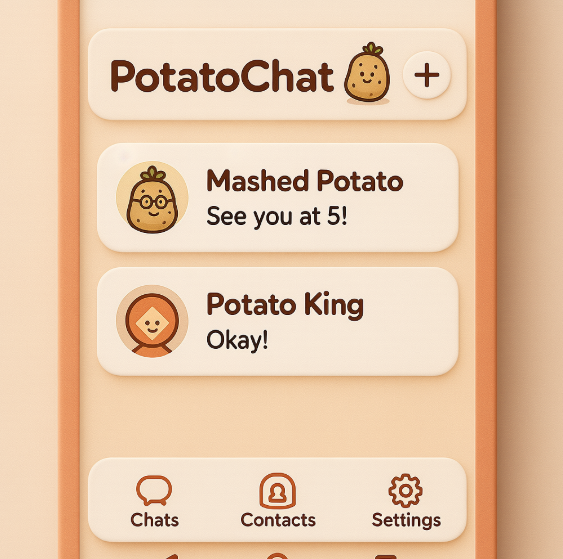
- 应用内通知/消息中心
- 大多数聊天客户端在窗口内会有“消息中心”或一个铃铛图标(通常在窗口右上角或左上角),点击可以查看历史通知或未读提醒。
- 聊天列表、联系人或频道旁会有未读角标(红点或数字),这是应用内的通知提示。
- 系统通知(弹窗/通知中心)
- Windows:未读消息通常会有“toast”弹窗出现在屏幕右下角,应用图标也可能在系统托盘(任务栏右下角)显示徽章。可以到:设置 > 系统 > 通知与操作,找到 PotatoChat 开关与优先级。
- macOS:通知以横幅/提示或通知中心条目出现(右上角)。检查:系统设置 > 通知,选择 PotatoChat 进行允许/横幅样式/声音等设置;Dock 上的图标也可能有未读徽章。
- Linux(例如 GNOME):通知通常由系统通知中心弹出,应用图标可能出现在系统托盘/状态栏。不同发行版细节不同,可在系统设置 > 通知 中查看。
- 系统托盘 / 菜单栏 / Dock
- Windows:任务栏右下角的托盘区(隐藏图标的箭头里)可能有 PotatoChat 图标,右键或左键可打开/隐藏消息、退出或进入设置。
- macOS:菜单栏或 Dock 图标右下角的红色数字为未读计数。
如何在 PotatoChat 内调整通知
- 打开 PotatoChat → 点击右上角的头像或齿轮(设置)→ 查找“通知”或“消息”设置。
- 常见设置项:启用/禁用桌面通知、通知声音、消息预览、勿扰模式、按聊天或频道的免打扰规则。
如何单独静音某个联系人/群组
- 在聊天列表上右击(或在聊天窗口点击更多菜单)→ 选择“静音/免打扰”或设定时间段。
如果你找不到通知:
- 在 Windows 检查系统托盘的隐藏图标(箭头)。
- 检查操作系统的通知权限,确认 PotatoChat 被允许发送通知。
- 在应用设置里确认通知没有被全部关闭。
需要更具体的步骤或截图吗?请告诉我你用的操作系统(Windows 10/11、macOS 版本或 Linux 发行版),我会给出针对性的操作步骤。