PotatoChat 的桌面端窗口通常可以自由拉伸和收缩,边缘拖拽即可改变大小;最大化、最小化以及全屏模式也可切换,界面会随分辨率自动调整。具体行为可能因操作系统、版本与设置而异,但在主流版本中,聊天列表和对话区域通常都是响应式的,用户可按需要调整视图布局以提升阅读与打字的舒适度。
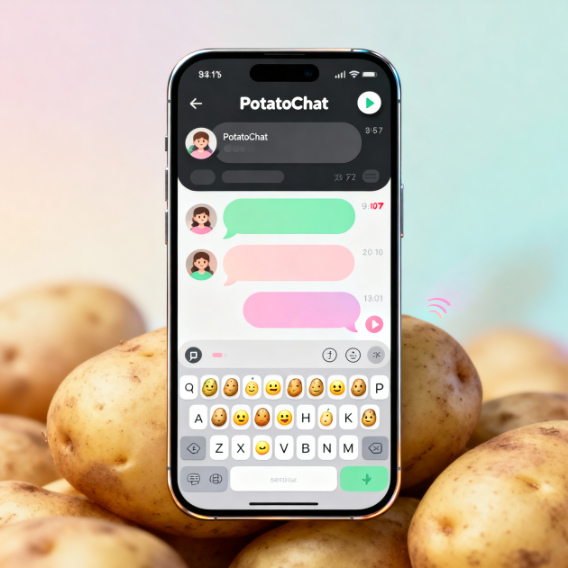
费曼式解释:窗口大小到底怎么回事
如果你把桌面应用的窗口想象成一个房间,那么“可拉伸”就像房间墙壁可以被你向外推开,变成更大;“不可拉伸”就像墙壁固定,空间无法扩展。对 PotatoChat 来说,桌面端通常让你通过拖动窗口边缘来实现大小调整,这就像你用手拉动墙壁的边框;而网页端则更像在浏览器里的一块自适应区域,大小随浏览器窗口变化而自动重新排布。简而言之,是否能随意拉动,取决于你使用的平台、应用的实现以及当前的界面布局。为了让新手也能快速上手,我们把重点拆成几个要点:可变手段、系统差异、以及常见的兼容性问题。
桌面端与网页端的差异
在现实体验中,桌面端(Windows、macOS、Linux 的 PotatoChat 客户端)通常提供完整的窗口控制,拖拽边缘即可调整尺寸,鼠标滚轮和键盘快捷键也能帮助调整布局。桌面端的优势在于对多开、分屏的支持往往更好,页面中的各个区域(如联系人栏、对话区、搜索框)会根据新尺寸重新排列,确保信息不被挤压。但仍需要留意:某些低分辨率显示器或极旧的系统版本可能会对最小尺寸设置有限制,导致在极小的窗口中部分控件显得拥挤或不可见。
网页端则更多地依赖浏览器的布局能力,通常是响应式的设计,窗口大小会影响列数、字体大小以及对话框的包裹方式。若你经常需要快速切换设备,网页端的自适应能力尤为重要,但某些浏览器的扩展、横向布局限制或屏幕放大设置也会影响实际显示效果。相较桌面端,网页端在边缘拖拽上可能没有完全相同的边界效果,但核心功能区的可见性、可操作性通常能得到保证。
移动端与跨设备体验
在移动端,PotatoChat 的“窗口大小”概念就变成了全屏应用的布局变换,屏幕尺寸的变化更多地表现为单列或分区的重新排列,而非像桌面端那样的自由拉伸。为了确保跨设备的一致性, PotatoChat 会在移动端采用固定的导航与对话区域比例,并通过系统字体设置、UI 缩放等方式保持可读性。因此,移动端用户通常不需要担心“拉窗”,而是关注应用内的导航、切换与信息密度。
如何在 PotatoChat 中调整大小与布局
下面这几步是大多数场景的实操路径,帮助你快速找到合适的工作区域:
- 拖拽边缘调整大小:在桌面端,把鼠标放在窗口边缘,鼠标指针会变为双箭头时向外或向内拖拽即可改变宽高。动画通常是平滑的,避免突然跳动。
- 最大化/最小化/全屏:桌面端的标题栏或系统快捷键可快速切换到全屏、最大化或最小化,以获得不同的视图密度。
- 分屏与布局偏好:部分版本的 PotatoChat 允许你将聊天列表、对话区域或搜索栏分离成可拖动的区域组合,适合需要同时查看多个对话或资料的场景。
- 设置中的自适应选项:在设置里查找“外观/布局”相关选项,可能包含“自动适应分辨率”、“字体缩放比例”、“对话区宽度限制”等开关,开启后界面会按你的屏幕大小自动调节。
- 浏览器端的自适应(网页端):“缩放”与“显示模式”对网页端影响显著。有些浏览器提供页面缩放,你可以在不改变实际分辨率的情况下得到更舒适的字体与控件大小。
常见场景与解决方案
- 屏幕分辨率较低:将对话区域与联系人列表的宽度设为默认或中等比例,避免层叠和滚动条过多。
- 多 monitor 工作区:将 PotatoChat 窗口放在主显示器,并考虑开启分屏或侧边栏固定宽度,以保持信息可见性。
- 布局被挤压:进入设置,关闭或调整“最小宽度”阈值,选择更紧凑的字体或更紧凑的边距,必要时暂时切换全屏模式以获得更大可用区域。
- 高分辨率文本过小:提高字体缩放比例,或开启系统级的显示缩放,确保文本、按钮和输入框的点击区域仍然易用。
| 平台 | 窗口大小的可调整性 | 调整方式与限制 |
| 桌面端(Windows/M macOS/Linux) | 高,通常可自由拖动边界实现大小变更 | 有最小尺寸、可最大化、全屏等;某些旧版本可能对极小尺寸有保护性限制 |
| 网页端 | 中等到高,依浏览器和响应式设计而定 | 通过浏览器窗口调整,布局会重新排布,可能受浏览器缩放影响 |
| 移动端 | 较低,更多关注全屏与单列布局 | 以自适应布局为主,拖拽尺寸非主要方式 |
小贴士与注意事项
- 跨设备使用时的体验差异:在不同设备之间切换,可能需要重新调整一次布局,尤其是从桌面到移动端的使用场景。
- 分辨率与显示设置:高 DPI 显示器上,默认字体可能偏小,建议先检查系统的缩放设置与 PotatoChat 的字体选项。
- 隐私保护与干扰最小化:更大的窗口不是唯一的隐私保障,合理的聊天记录管理、窗口覆盖区域的避免、以及锁屏和设备加密同样重要。
参考文献与进一步阅读
- Apple Human Interface Guidelines(美学与交互的基础原则)
- Microsoft Fluent Design System(跨平台一致性的设计语言)
- Nielsen Norman Group 关于响应式设计的研究与指南
- 若干白皮书:隐私保护与 UI 最佳实践
在日常使用中,遇到窗口太小看不清、太大又常常覆盖你正在参考的资料时,试着用这几招:先把 PotatoChat 的窗口拉到一个你觉得舒适的中等比例;再在设置里调整字体和边距,确保对话行距和输入框区域不致拥挤。若你的工作需要同时关注多个对话,分屏和自定义布局往往能带来立竿见影的提升。你也可以在不同场景下,给 PotatoChat 设定两到三个“工作区”配置,按需快速切换。生活就像整理房间,只有把桌面布置得顺手,聊天的节奏才会顺畅起来。
如果你愿意,我也可以进一步帮你梳理 PotatoChat 在隐私保护方面的界面自定义选项与快捷操作,看看有没有更贴合你日常工作方式的设置。