要关闭 PotatoChat 的表情推荐,请在应用内进入设置,找到表情推荐或表情建议的开关并关闭;若找不到,请在聊天设置、隐私设置或键盘/输入法设置中逐步关闭自动表情候选。关闭后,输入框不再出现智能表情提示。若使用第三方输入法,也请在其设置中禁用表情预测。这一步完全在你控制之下,体验会更安静,也更利于专注工作。
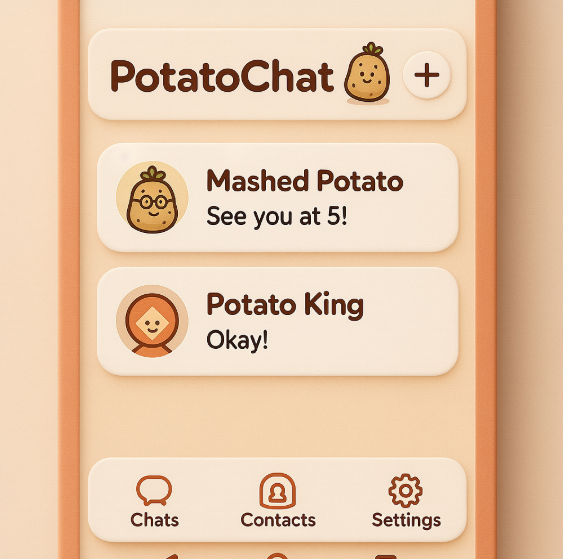
费曼式解法:把问题说清楚,步骤化处理
在费曼写作法里,我们先用简单语言把事情讲明白。表情推荐不是要害你,而是一个自动的辅助工具,它会基于你在对话中的文字、情境和常用表情给出建议。当你不需要它时,最稳妥的做法是关掉这个功能,避免它干扰你的输入节奏。这就像把自动托盘收起来,专注于写字本身。下面给出逐步走完的清单,按“先在应用内找、若无再看键盘设置、最后遇到问题怎么处理”来组织。
在 PotatoChat 内关闭表情推荐的步骤要点
- 在应用内的入口:通常是设置里的“表情推荐”开关,或是在聊天设置里找到“表情/表情符号建议”相关项,直接关闭。
- 路径的多样性:不同版本、不同系统可能有些微差异,可能在设置-隐私-输入辅助,或在设置-聊天-高级里。
- 确认与生效:关闭后,输入框通常需要重新进入对话界面或重启应用才能完全生效。
跨平台操作要点(Android、iOS、桌面)
- Android:PotatoChat > 设置 > 聊天设置 > 表情推荐(或 表情建议)—— 关闭。
- iOS:PotatoChat > 设置 > 聊天偏好 > 表情推荐 → 关闭;如有“同意在键盘中显示建议”的选项,也一并关掉。
- 桌面/网页版:PotatoChat > 设置 > 聊天 > 表情推荐/表情候选 —— 关闭。
键盘与第三方输入法的关系
很多时候表情推荐并不是来自 PotatoChat 自身,而是来自你使用的输入法。像 Gboard、SwiftKey 这样的键盘有独立的“表情预测”或“表情建议”开关。若你想让输入体验彻底安静,可以同时在键盘设置里把“表情预测/自动建议”关闭,避免跨应用的提示。
常见问题与快速排错
- 如果在设置里找不到相关选项,先确认应用版本是否是最新,更新后再查找。
- 某些企业版本可能会把该开关藏在“管理员策略”里,需要联系 IT。
- 关闭后如果仍看到表情提示,可以尝试清理应用缓存、重启设备或者重装应用。
快速对照表:不同平台的操作要点
| 平台 | 操作路径 | 注意事项 |
| Android | PotatoChat > 设置 > 聊天设置 > 表情推荐 | 如无该项,查看“隐私/辅助功能”子菜单。 |
| iOS | PotatoChat > 设置 > 聊天偏好 > 表情推荐 | 必要时检查键盘设置中的表情预测。 |
| 桌面/网页版 | PotatoChat > 设置 > 聊天 > 表情推荐 | 版本差异可能导致名称略有不同。 |
实用建议:让体验更稳妥的日常做法
如果你在工作时间对输入节奏有较高要求,建议把关闭表情推荐作为常态设置之一。你在沟通时更容易把注意力放在文字内容和情感表达上,而不是被候选表情打断。遇到需要表达情绪时,可以手动选取合适的表情,保留表达力,同时保持输入的节奏感。如果你经常在多设备间切换,也要记得在每个设备上都重复一次设置,这样才不会出现“某台设备还在偷偷给你表情建议”的尴尬。
此外,保持应用更新也是一个小技巧。开发者会在新版本中调整设置的位置和名称,少数用户因版本差异找不到选项时,更新到最新版本往往就能解决。还有一种情况是企业账号有自己的策略限制,这时需要联系公司 IT 部门来确认权限。
总之,关掉表情推荐并不难,关键在于理解它的作用以及你个人的使用习惯。你愿意把它当成一项可选的辅助工具,还是更愿意独立完成表达,这两种选择各有道理。你只需要按照上面的步骤,耐心地在你设备上走一遍,就能实现安静且可控的聊天环境。