清爽模式是将聊天界面与回复简化为更精炼、低干扰的展示方式;启用后可减少图片与装饰、优先简洁回答、并提供更容易阅读和导出的对话流。同时常伴随字体间距与配色调整、折叠长回复与隐藏提示,使注意力更集中,尤其适合需要速读、备份或在移动端使用的场景。更新后通常保持简单、便于导出与打印。适配夜间和小窗模式。很有用。
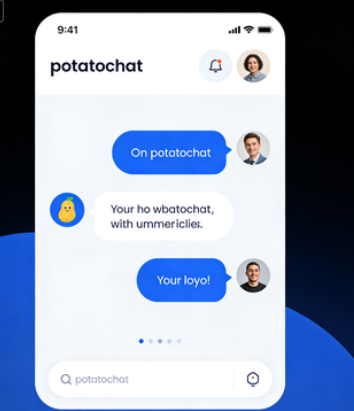
先把概念弄清楚:什么是“清爽模式”
用费曼式的想法来说明清爽模式:想象你在看一本笔记本,页面上只有关键句子和编号,去掉了装饰性插图、彩色高亮和长篇注解,阅读起来更快、更专注。清爽模式就是把聊天界面变成那样的“笔记本”:界面更简洁,回复更紧凑,信息更容易被复制、导出或打印。
核心要点(用一句话说明)
- 简化视觉:减少图片、动画和多余UI元素。
- 精炼文本:优先短句、段落折叠、只保留关键信息。
- 便于导出:导出的对话更干净,便于存档或共享。
为什么要用清爽模式(好处一目了然)
说白了,清爽模式解决三个常见痛点:分散注意力、阅读效率低、难以归档。人脑在面对复杂页面时会被颜色、图片和装饰拖慢速度。把界面和回复“瘦身”后,你能更快找到重点、节省屏幕空间,也更容易保存成笔记或导出为纯文本。
具体收益
- 工作场景:看会议要点、审阅代码片段、整理采访记录时更高效。
- 学习场景:速读笔记、做题回顾、背诵摘要时干扰更少。
- 移动场景:小屏幕上显示更多内容,流量和电池更省。
如何启用或切换清爽模式(通用步骤)
不同软件实现细节会有差异,但大体上有三种常见方法:应用内置开关、会话样式切换、和浏览器/扩展自定义。下面按这三种路径详细讲步骤,方便你在 PotatoChat 或类似产品中快速找到对应操作。
方法一:应用内置开关(最常见)
- 打开应用的“设置”或“偏好设置”。
- 查找“显示”、“界面”或“阅读”相关选项,通常会有“清爽模式”、“简洁模式”或“紧凑模式”的开关。
- 切换后立即生效;如果没有看到变化,尝试刷新会话或重启应用。
方法二:会话级别样式切换(针对单聊或群聊)
- 在聊天窗口顶部或消息输入框附近查找样式/布局按钮(有时是三点菜单里的“视图”或“样式”)。
- 选择“清爽”或“文本优先”样式,仅影响当前会话。
- 适合短时间需要简洁显示而不更改全局设置的场景。
方法三:浏览器样式/第三方扩展(最灵活)
- 通过用户样式(user CSS)或浏览器扩展(如Stylus)覆盖页面样式,隐藏图片、缩小间距等。
- 适用于网页版或当原生应用不提供清爽选项时。
- 劣势是需要一些技术设置,但可精细控制每个元素的显示。
常见设置解析:把每个选项讲明白
很多人看到一堆设置不知道如何取舍,下面把常见的几项用最简单的话解释:
- 隐藏图片/附件:去掉缩略图,只保留文本或附件链接,省流量也省眼睛。
- 折叠长回复:长文本默认只显示前几行,点击“展开”查看全部,阅读更快。
- 仅文本模式:完全移除富文本、卡片和操作按钮,适合导出或打印。
- 紧凑行距:减小段间距与字体大小,在同一屏显示更多信息。
- 夜间/低对比模式:在弱光环境减少刺眼感,配合清爽模式更舒服。
操作示例:一步一步做到心里有数
下面给出两个常见场景的实操步骤:一个是通过应用设置开启清爽模式,另一个是用浏览器自定义样式实现更极简的显示。
示例A:应用设置开启(通用模版)
- 打开应用 → 点击右上角“设置”或头像 → 进入“显示/界面”页面。
- 找到“清爽模式/简洁视图/阅读模式”开关,打开。
- 返回聊天界面,检查消息是否已折叠长文本,图片是否被替换为链接。
- 如需调整,回到设置进一步选择字体大小、夜间模式和导出格式。
示例B:浏览器自定义(适用于网页版)
- 安装用户样式插件(如Stylus),新建样式针对当前网站。
- 写入简单的CSS规则,例如:img{display:none!important;} .message-meta{display:none;} .message{line-height:1.2;}
- 保存并刷新页面,调试到满意为止,必要时添加白名单或按域名启用。
对比表:清爽模式与标准模式
| 项目 | 清爽模式 | 标准模式 |
| 视觉密度 | 低,更多留白 | 高,信息丰富 |
| 图片显示 | 隐藏或缩略 | 原图或大图 |
| 适用场景 | 速读、导出、移动端 | 富媒体展示、演示 |
故障排查与使用注意事项(会遇到的问题和解决办法)
- 没看到开关:检查是否为最新版本;某些旧版本或精简客户端可能还没实现该功能。
- 切换后样式异常:清缓存或重启应用,浏览器用户样式可能与站点样式冲突,逐步排查自定义规则。
- 导出时丢失信息:清爽模式可能隐藏元数据(时间戳、头像),导出前确认是否需要保留这些信息。
- 团队共享不一致:如果团队成员一个用清爽一个用标准,讨论时可能产生误解,建议约定统一的导出/阅读格式。
高级技巧:把清爽模式融入你的工作流
这部分讲点进阶玩法,不是必须,但用起来会觉得顺手。
- 模板回复 + 清爽模式:为常见问题准备简短模板,和清爽模式搭配能大幅提升客服响应速度。
- 自动化导出:定时把清爽模式下的会话导出为纯文本,便于归档或喂给知识库。
- 结合笔记工具:把清爽导出的内容粘到笔记应用,保留要点并做二次整理。
- 脚本批处理:如果你熟悉命令行,用脚本批量清洗导出文件(去除时间戳、统一编码)。
适用场景与取舍(什么时候用,不用也挺好)
我自己在用时有个小习惯:处理信息密集型任务我开启清爽模式;需要查看富媒体或展示给非技术人员时我关掉。具体取舍参考下面几点:
- 需要视觉呈现(图片、图表、交互控件)时,别用清爽模式。
- 需要速读、导出、打印或节省带宽时,启用清爽模式。
- 团队协作时最好先约定统一视图,避免信息错位。
常见问题(FAQ)
- 问:清爽模式会丢失消息内容吗?
答:一般不会丢失核心文本,但会隐藏或替换富媒体元素,导出时请检查是否需要保留原始附件。 - 问:是否影响AI回复质量?
答:不直接影响模型生成的内容,但如果清爽模式隐藏了上下文中的富媒体信息(如图片说明),可能导致模型接收到的信息变少。 - 问:能否为特定联系人默认开启清爽?
答:部分产品支持会话级设置,可为单聊或群聊设置默认视图。
最后一点:实用小贴士(边想边写的那种)
随手记几个我自己常用的技巧,可能你也会用到:开启清爽+夜间模式,晚上读起来更舒服;导出前切换为“仅文本”,再用文本编辑器做批量清理;需要展示给客户时,把清爽模式做成PDF再发,不会暴露后台界面元素。嗯,写到这里我又想到,如果你对样式有强烈偏好,学习一点简单的CSS能帮你自定义出真正符合个人口味的清爽界面。
如果你想,我可以按你当前的 PotatoChat 界面帮你列出具体哪几项需要切换;或者给你一段可复制到Stylus里的基本样式,快速隐藏图片和卡片。就这样,先试试上面那几步,边用边调,会越来越顺手。