在 PotatoChat 主界面,前往 设置 > 手势操作,打开手势开关后可分别为 向左滑、向右滑、长按、双击等设定触发的动作。开启后,向左滑通常打开隐私菜单、向右滑切换最近对话,长按进入快捷操作,双击可快速回复。若找不到该选项,请确认版本为最新,登录状态正常,某些机型可能需要在系统辅助功能中授权手势使用权限。
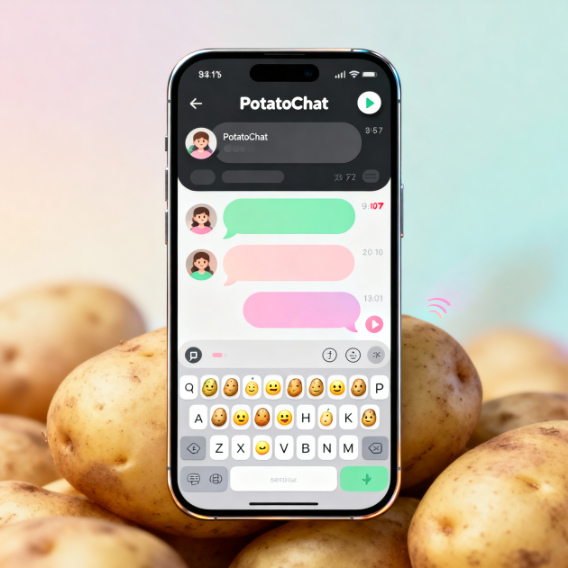
用费曼法理解 PotatoChat 的手势系统
把手势想象成你手机里的一个小小开关合集。你按下某一个手势,系统就会把你“想要做的事”这个念头传达给应用,让它执行对应的动作。为了让这套机制变得简单明了,我们把它拆成四部分:输入、映射、执行和反馈。输入就是你在屏幕上做的动作(滑、按、点),映射是把这个动作和一个具体动作绑定起来,执行则是 PotatoChat 真正在后台执行这个绑定的任务,反馈则是让你知道这次动作是否成功。懂得越清楚,调整起来就越顺手。以下我们按步骤把原理讲透,且每一步都给出生活化的比喻,帮助你在脑海里“看到”手势在做什么。费曼法的核心就是把复杂变简单,直到你能把它教给朋友或孩子也能听懂。
步骤化指南:从零到开启
1. 确保环境与版本
要想让手势工作,首先需要一个稳定的环境。检查两件事:一是 PotatoChat 版本是否为最新;二是手机的系统权限与设置是否允许应用对手势的注册与响应。就像你买了一把新工具,必须确认它的配套说明书是最新版本,才能在工作台上顺畅使用。
2. 打开手势设置入口
在主界面进入“设置”后,寻找“手势操作”入口。不同版本的名称可能略有差异,但大体结构是一致的:你需要进入应用的设置页,找到“手势”或“手势操作”相关的选项,进入后就能看到各个手势的开关及自定义项。这里就像给一台机器打补丁,开关一旦开启,后面的自定义才有意义。
3. 自定义手势及绑定动作
开启手势开关后,你可以逐个为常用手势设定对应的动作。常见的配置包括:向左滑、向右滑、长按、双击等。你可以将它们绑定到诸如“打开隐私菜单”、“前往最近对话”、“发起语音消息”、“快速回复模板”等操作上。要点是尽量让手势与你日常使用场景绑定紧密,这样在真实场景下就能直觉地触发正确的动作。
4. 兼容性与权限校验
有时候即便你正确设置了手势,系统层面的权限也会成为阻碍。若手势不起作用,先检查设备的系统辅助功能、无障碍服务或应用权限中是否有与 PotatoChat 相关的授权被禁用。不同机型的路径可能略有差异,就像不同品牌的工具箱里同一个螺丝需要不同的扳手来拧紧一样。确保授权开启后再回到应用里测试。
5. 测试与微调
在设置完毕后,进行几轮实地测试。尝试在不同场景下使用各个手势,记录哪些场景下响应快、哪些场景需要调整灵敏度。你可以在手势设置里逐一微调:如缩短触发距离、增大触发时间、改变某个手势的动作绑定等。这个过程就像在烹饪中不断试味,最终让口味恰到好处。
6. 版本回退与备选方案
如果在更新后出现不兼容的情况,保留一个备选方案很有帮助。你可以尝试临时停用某个手势,或将其重新绑定到一个简单动作,以验证是不是绑定本身的问题。此外,记录下你遇到的问题和具体设备型号,有助于日后的技术支持与问题追踪。
常见用例与可预期的行为
- 向左滑:通常用于展开额外选项、打开隐私相关功能或返回到上一层菜单。
- 向右滑:常用于切换到最近的对话、打开快捷入口等。
- 长按:多用于打开上下文菜单、选中多条消息、进入快速操作面板等。
- 双击:适合触发快速回复、发起录音、发送预设信息等快速动作。
| 手势 | 可设定的常见动作 | 备注 |
| 向左滑 | 打开隐私菜单/快速进入设置 | 具体动作以版本内定义为准 |
| 向右滑 | 切换最近对话/打开快捷入口 | 某些版本可能映射为“下一条对话” |
| 长按 | 进入消息菜单/发起多选 | 用来进行批量处理时尤其有用 |
| 双击 | 快速回复/发起语音信息 | 可绑定到一个常用短语或模板 |
进阶技巧与生活化场景
把手势用得巧妙,生活里就像有了隐形的小助理。场景化绑定是关键:在工作聊天里,你可能把“向右滑”设成切换到工作群的对话;在私聊里则把它绑定到最近对话的快速切换。你也可以把“长按”绑定到“选中多条消息后进入批量操作”的动作,这样当你需要整理信息时就会变得轻松。若你经常需要发送相同的文本,可把“双击”绑定到一个常用回复模板,省下重复输入的时间。记得定期回顾设置,随着使用场景的变化做出微调。
故障排查与常见问题
- 如果手势不起作用,先确认应用是最新版本,并且设备权限已正确开启。
- 在不同分辨率或高对比度的屏幕上,手势识别有时会略微偏差,尝试调整触发区域或灵敏度设置。
- 某些系统附加功能(如屏幕阅读、放大与辅助触控)可能与手势有冲突,关闭冲突选项后再测试。
- 若以上均无效,尝试重启应用或设备,必要时联系官方支持并提供设备型号、系统版本、应用版本信息。
简要回顾与心智模型
把手势看作是你和 PotatoChat 之间的一个简短对话。你用一个动作发送一个指令,应用按照前期绑定的“地图”去执行相应动作。这个“地图”其实就是你在设置里对每个手势的绑定。通过不断测试和微调,你能让这张地图越来越符合你的日常使用节奏。就像整理书架一样,把最常用的书摆在最容易拿到的位置,手势也会自动变得“更顺手”。
实践中的注意事项
- 不同设备对手势的响应速度和准确性会有差异,提前在安静环境下测试有助于找出最佳设置。
- 保持语言清晰的命名习惯,如把“向左滑”映射为“隐私菜单”而不是模糊描述,便于记忆与切换。
- 若你经常在夜间使用,考虑开启暗色模式下的手势视觉提示,避免因亮度过高造成误触。
你可以把这套流程当作日常使用的“调味包”,不断尝试、比较、替换,最终让手势成为你在 PotatoChat 里最自然的互动方式。每次调整都像是在给自己的工作流打磨一件工具,越用越顺手,越用越省力。夜深人静时,若你突然需要快速回复,同样可以靠一颗熟悉的手势来把话题拉回正轨。