要显示输入状态,请在 PotatoChat 设置中进入“隐私与状态”或“通用设置”,打开“输入状态显示/正在输入指示器”开关,保存设置后返回任意聊天界面即可看到自己与对方的输入状态。若某些对话不显示,请在联系人设置中排除或单独开启对话的输入提示功能;请确保多端同步、账号已登入、应用为最新版本,以保证状态信息实时更新。
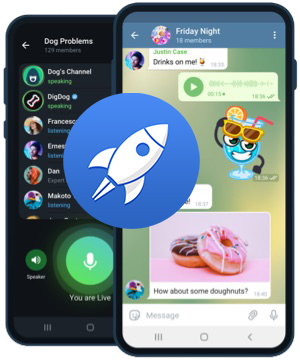
概览:输入状态的含义与原理
在日常聊天场景中,输入状态主要用于传达谁在输入、谁这时不在输入,以及输入活动的即时性。PotatoChat 实现这一功能,核心在于客户端产出一个“正在输入”的信号,并通过服务器向对方设备推送该信号。为了保护隐私,状态不会暴露你具体在写什么内容,只显示“正在输入”或“无输入”。在设计上,也考虑到跨端同步:如果你在手机端打字,桌面端也能看到对方大概的输入状态,但可能会有极短的延迟,这在网络波动时很常见。你可以通过隐私设置对“谁能看到我的输入状态”进行控制,默认情况下对所有联系人可见,当然你也可以对特定联系人或群组进行排除。总体来说,输入状态是一个轻量、实时的信号,旨在提升对话的连贯性,而非暴露具体文本内容。
跨端一致性:在不同设备上看到的实际效果
PotatoChat 支持在 Android、iOS、Windows、Mac 以及网页端同步显示“正在输入”的状态。实际体验受网络、设备性能、以及应用版本影响,但基本原则是一致的:你开始输入时,对方会在聊天窗口看到“正在输入”的提示;你停止输入或发送消息时,提示会清除。这使得对话更加自然流畅。为避免误读,系统会对极短时间的连续输入做去抖动处理,避免因短促笔迹造成误触发。
分步操作指南
通用的开启/关闭路径(适用于大多数端)
- 打开 PotatoChat 应用,进入“设置”入口。
- 找到并打开“隐私与状态”或“通用设置”。
- 开启“输入状态显示/正在输入指示器”开关。
- 如有“仅对已添加联系人可见”或“排除某些对话”的选项,按需配置。
- 返回聊天界面,确保正在输入提示在最近的对话中可见。
Android、iOS、PC、Web 的要点差异
- Android:设置路径通常为 设置 -> 隐私与状态 -> 输入状态显示。若开启后未看到对方显示,请确保对方也开启了该功能,且你们彼此在同一个账户下且版本更新。
- iOS:在 设置 -> 通用设置 -> 输入状态显示 处开启,若后台应用省电策略较强,请允许 PotatoChat 取得持续网络连接以获得更稳定的状态推送。
- Windows/Mac(桌面端):桌面端往往需要应用后台运行以保持状态持久推送,请在系统权限里允许网络后台活动,且版本尽量保持最新以确保与移动端的同步。
- 网页端:在浏览器中访问时,请确认浏览器允许 PotatoChat 的通知与网络保持活动状态;开启网页端输入状态时,跨端同步的即时性可能受浏览器标签页是否处于活动状态影响。
跨端同步与版本要求
为了确保输入状态的实时性,建议在所有设备上使用 PotatoChat 的最新版本,并确保账户在同一用户名下登录。若遇到状态不同步,可以尝试以下办法:
- 退出并重新登录账户,确保多端的会话被服务器正确关联。
- 对所有设备进行一次“清缓存/清数据”的操作再重新进入应用,尤其是在更新版本后。
- 检查网络状况,稳定的网络有助于实时推送状态信号。
- 在企业或团队场景中,管理员设置的策略可能影响显示,请与管理员确认是否启用了输入状态显示。
隐私与安全注意事项
显示输入状态并非开放所有文本内容的窥探,而是一个简短的可见信号。用户可以通过后台设置进行控制,比如对特定联系人、群组进行排除,或对个人信息保护进行细粒度配置。若你担心在某些对话中暴露正在输入的行为,可以在对话层级单独禁用输入状态,也可以在整个平台层面做全局禁用。平台强调最小披露原则:仅显示“正在输入”这一个信息,不展示输入中的具体文本内容或草稿内容。
故障排除与常见问题
- 问题:对方未看到我的输入状态。
排查:检查双方都已开启输入状态显示、且均为最新版;确认网络连接正常;在设置中确认没有对该联系人进行排除。 - 问题:我开启了输入状态,但对方仍看不到。
排查:尝试在不同的对话中测试;重新启动应用;若使用多端,同步状态可能有微小延迟,耐心等待片刻。 - 问题:某些对话总是显示为“已输入完成”而非“正在输入”。
排查:确认在该对话中没有单独禁用输入状态的设置;测试在新对话中是否有相同现象;若问题持续,检查应用版本并考虑重新安装。 - 问题:网页端无法显示输入状态。
排查:确保浏览器允许网络请求和实时推送;清理浏览器缓存;检查是否在浏览器隐私模式下打开,隐私模式可能阻断某些实时信号。
自定义与场景化使用建议
- 个人对话场景:默认开启即可提升对话自然度;如果你正在避免打扰,企业对话可单独关闭或在“隐私设置”中做例外处理。
- 工作团队/企业场景:可以设定“只有团队成员可看到输入状态”,或在特定项目群组中统一开启状态显示,便于协作与沟通。
- 敏感对话场景:对某些对话进行排除,避免在公开场合误发状态提示,提升隐私保护等级。
- 多设备高效协作:确保每个端口都在后台持续在线,避免因为设备休眠或网络切换导致状态中断。
设计要点与用户体验关注
从设计角度看,输入状态应当尽量简洁、低噪声、不干扰主对话内容。常用的设计取向包括:以微妙的闪烁光标或小圆点来表示输入中的状态,避免显示具体文字草稿;提供清晰的开关控件,便于快速在不同对话中调整可见性;在视觉上与对话框高度融合,避免抢占对话焦点。开发层面则需要考虑最小数据量传输、快速状态回传、以及对断网后的异常处理。
进阶设置:如何微调体验
- 对某些联系人排除显示:进入个人联系人设置,添加“排除显示输入状态”的选项,向对话层面下放控制权。
- 群组与会议的输入状态策略:在群组会话中,可以统一开启或关闭输入状态,以免在长文本输入时造成信息噪声过多。
- 跨端延迟缓解:提升网络质量、保持应用后台运行、并确保服务器端版本一致性,有助于降低跨端延迟带来的体验波动。
实际应用场景示例
想象你正在协作一个紧急排错的项目群组,队友在手机端敲字、你在桌面端等待反馈。输入状态的即时提示,让你知道对方正在思考,避免重复提问或盲目打断。若你临时被打断转而处理其他事项,记得回到 PotatoChat,重新确认对方是否还在输入,避免错过关键回复。这种轻微、可控的状态信号,像是一种无声的协作语言,使日常沟通更顺畅。
表格对比:不同平台的输入状态显示要点
| 平台 | 显示逻辑 | 需要注意的要点 |
| Android | 开始输入→显示“正在输入”→停止输入/发送消息后清除 | 网络稳定性、权限设置、版本更新影响表现,必要时重启应用 |
| iOS | 同上,额外关注后台活动权限 | 省电策略可能影响后台状态推送,确保允许持续网络 |
| Windows/Mac | 桌面端实时显示,需后台持续网络连接 | 浏览器桌面端若为网页版本,需浏览器允许通知与持续连接 |
| Web | 浏览器内实时状态信号,受标签页活跃性影响 | 请确保网络稳定,允许推送与保持页面活跃 |
最后的随笔式提醒
你知道吗,其实这类功能最初设计的时候就只想让沟通变得更顺滑一点。没有人想被“正在输入”这个提示打断情绪或隐私,因此设计师把它做得很低调、很可控。现在你可以很随意地决定在谁、在哪些对话中显示它;又可以在需要时关掉,让聊天恢复安静。也许有时你忙到忘记自己在打字,另一些时候你只想让对方知道你在认真思考而不是随便回话。这些微小的选择,累积起来,就让日常沟通变得更温柔,也更有掌控感。
如果你在使用过程中遇到新的疑问或想要进一步自定义,请把情境告诉我,我们可以一起把输入状态的体验调到最舒服的那一个点。毕竟,生活不就是在这些细节里慢慢变得更好么?