在 PotatoChat 通话中要静音某人,通常需要在通话界面的参与者名单里定位到该用户,然后选择静音或禁音选项并确认。分两种场景:一对一通话时在对方视频或音频窗口内点击静音按钮,多人通话时在底部工具条或参与者名单中对目标成员执行静音。操作完成后,麦克风被锁定,其他人仍能听见对方,但该用户的声音不会传出。
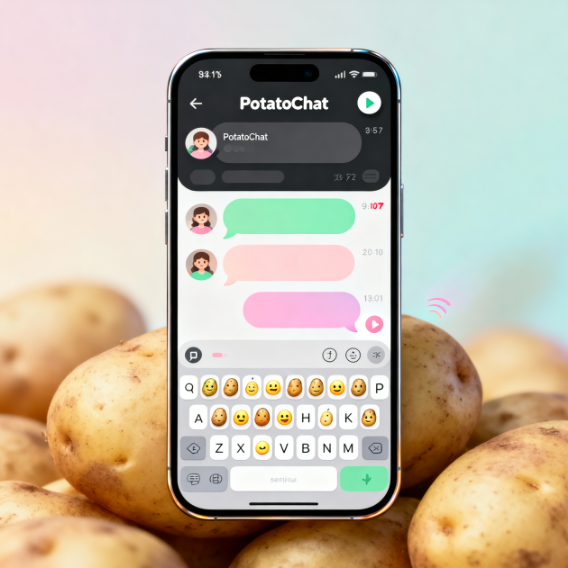
费曼式写作:把“静音”讲清楚的思路
费曼法的核心是用最简单的语言把概念讲透,再通过给出步骤和示例让人自己能照做。把“静音”放在 PotatoChat 的通话场景里,就是把“某个声音源”暂时从正在进行的音频里排除,让会议继续进行而不被噪声干扰。下面的说明会把痛点、入口位置和实际操作分解成容易理解的小块,像给新手做一张操作地图。
什么是静音的目的与边界
静音并不等于退出会议,也不是封禁某人。它只是让被静音者的麦克风短暂不起作用,其他人还可以继续听到桌面上的对话、共享屏幕的声音等。静音的边界是:对单个成员生效,不影响其他人与主持人沟通的能力;在多人场景下,主持人或具备权限的成员可以对个体进行静音,而不是关闭整场通话的音频。理解这一点可以避免把“静音”和“禁言”混淆,以及误以为静音会自动关闭摄像头。
PotatoChat 通话中静音的常见场景
- 一对一通话中静音:通常在对方的通话窗口里,点击对方的头像或名字,弹出菜单后选择“静音”或“禁音”即可。这种场景下,只有对方的麦克风被禁用。
- 多人通话中的静音:进入参与者名单,找到目标成员,选择静音。若你是主持人或有相应权限,可能还会看到一个“解除静音”的选项以便后续操作。
- 临时处理噪音:在临时有噪音的发言时,快速静音可以避免打断其他人讲解,等噪音源结束再解除静音。
- 跨设备场景:无论在移动端还是桌面端,静音的入口通常都在参与者名单或个人控制菜单中,只是呈现方式略有不同。
逐步操作指南
移动端(iOS/Android)
- Step 1:进入通话界面,滑动或点击屏幕显示控件,找到屏幕上方或下方的“参与者”按钮,打开参与者名单。
- Step 2:在名单中定位到需要静音的成员,点击该成员的名字或头像,弹出操作菜单。
- Step 3:在弹出的菜单中选择 静音(或 禁音)选项,系统会提示你确认,确认后对方的麦克风即刻被静音。
- Step 4:如需取消静音,重复以上步骤,选择 解除静音,对方就能再次发声。
桌面端(PC/Mac)
- Step 1:在通话中打开右侧或底部的 参与者 面板,通常会有一个列表显示当前在线的成员。
- Step 2:在名单中找到目标成员,右击或点击其名字,弹出操作菜单,选择 静音。
- Step 3:确认静音后,界面可能在该成员的音频轨迹旁显示一个静音图标,表示已生效。
- Step 4:需要撤销时,同样进入该成员的控制项,选择 解除静音。
多人通话中的静音策略
- 避免“全员静音”误区:尽量对需要保持安静的成员单独静音,而不是一次性静音全体,以免造成误解或打断他人的发言。
- 慎用持续静音:只有在确有必要时才保持对方静音,结束后要及时解除,防止对方误解。
- 短时与长期的区分:短时解决突发噪音,长期静音应结合会议议程和协作规则来执行。
快速对比:静音入口位置与适用场景
| 场景 | 静音入口 | 备注 |
| 一对一通话 | 对方视频/音频窗口中的静音按钮 | 操作简单,目标明确 |
| 多人通话 | 参与者名单里的静音选项 | 主持人或具备权限的成员处理更高效 |
| 跨设备场景 | 移动端/桌面端入口略有差异,但功能一致 | 都能实现对单人静音的控制 |
常见问题(FAQ)
- 静音对象是否还能看到屏幕共享?
静音只影响声音传输,不一定影响视频和屏幕共享,具体以当前版本的表现为准。 - 被静音的人还能发言吗?
被静音者仍然可以尝试说话,但其声音不会通过麦克风传出,别人听不到。 - 取消静音后需要重新进入菜单吗?
通常只需再次进入相同入口,选择解除静音即可,界面会实时生效。
如果你正在主持一个讨论会,静音是你用来维持秩序的工具之一,但用得好才显得自然。记得在会议前与参与者约定好静音的基本规则,遇到需要时再打开静音,事后也要把状态恢复如常继续沟通。就像朋友聚会中有个安静角落,偶尔需要一个小小的安静情况下,真正的智慧往往来自于适时的沉默和及时的回应。