要更改 PotatoChat 的消息提示音,请在应用内打开设置,进入通知与铃声栏目。选择消息提示音,弹出列表后挑选喜欢的铃声,必要时导入本地音频并赋予系统权限,保存设置后回到主界面,发一条自测消息确认新铃声是否生效。若是桌面端或不同平台,路径可能略有差异,但大体在 设置> 通知 > 声音 中完成。
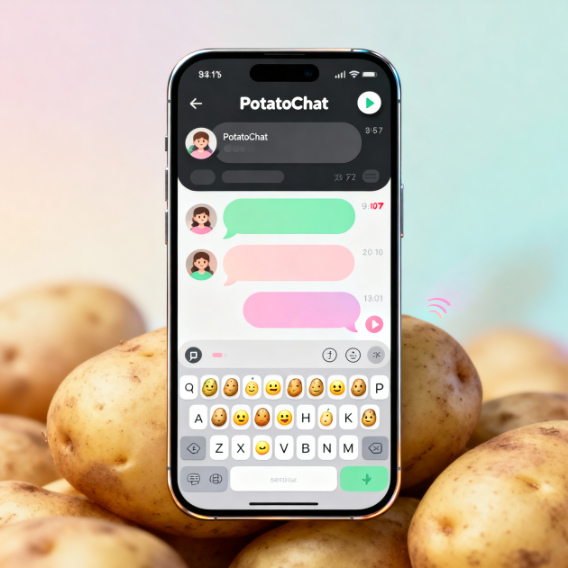
费曼式解释:把复杂的设置讲清楚
在 PotatoChat 里,消息提示音其实是对外界声音的一种“标签”,帮助你在嘈杂环境中快速识别来信。把它想象成家里不同房间的门铃,来消息时就用事先设好的铃声提醒你。这种设置看似简单,但背后牵涉到平台的权限、格式以及导入本地铃声的方式。为了避免绕路,我们把过程拆成三件事:入口在哪里、怎么选铃声、以及自定义铃声的兼容性。理解这三件事后,改铃声就像选日常铃声一样直白,只是因为平台差异,需要记住不同入口的名字和路径。现在用分步的方式把要点讲透:你只要知道在哪儿点、点什么、点完后如何测试,就能顺利完成。
在不同平台如何修改
Android
- 步骤一:打开 PotatoChat,点击左上角的“个人/设置”入口,进入个人设置页面。
- 步骤二:进入“通知与铃声”或“通知设置”分区,找到消息相关的选项。
- 步骤三:在“消息提示音”中打开铃声选择界面,弹出铃声列表。
- 步骤四:从列表中挑选一个铃声;需要自定义时,选择“导入本地铃声”并确保授权存储权限。
- 步骤五:保存设置后返回主界面,给自己发条测试消息,确认新铃声是否生效。
iOS
- 步骤一:在 iPhone 的系统设置中,找到 PotatoChat 的通知设置入口,或在应用内进入设置。
- 步骤二:进入“通知”>“声音”入口,确保允许通知声音被使用。
- 步骤三:在 PotatoChat 的通知音选项中勾选/选择新铃声;若要自定义,请把音频文件导入到设备并确保格式兼容。
- 步骤四:返回应用并发送测试消息;若铃声未生效,尝试重启应用或设备再试。
桌面端(Windows/Mac)
- 步骤一:打开 PotatoChat,进入菜单中的“设置”或“偏好设置”。
- 步骤二:选择“通知”或“声音”分栏。
- 步骤三:在“消息提示音”区域选择一个铃声,或使用“导入本地铃声”来添加自定义文件。
- 步骤四:保存设置后,发送自测消息,确保桌面端的铃声已经切换成功。
| 平台 | 入口路径概览 | 备注 |
| Android | 设置 > 通知与铃声 > 消息提示音 | 不同手机厂商的界面可能有细微差别 |
| iOS | 系统设置/应用内通知音 | 需确保开启通知权限 |
| 桌面端 | 设置/偏好设置 > 通知/声音 | 有时需要重启应用或系统生效 |
自定义铃声的注意事项
如果你想用自己的声音做铃声,先了解平台对音频格式的要求,并尽量选用通用格式。导入本地铃声时,通常要把音频文件放在设备的“铃声/铃音”目录,并确保 PotatoChat 获得访问权限。自定义铃声的长度最好控制在几秒内,太长在通知栏显示时可能被截断。每次修改后都记得做一次测试,避免重要场景错过铃声。下面是一些实用的小贴士:
- 权限要点:确保应用拥有通知与存储/媒体权限,否则新铃声无法被系统识别。
- 格式兼容:不同平台对音频格式的支持略有差异,修改前最好查看当前版本的要求。
- 文件命名:避免过长、含中文或特殊字符的文件名,简单英文名更稳妥。
- 备份策略:如果使用自定义铃声,记得备份音频文件,以防设备重装后找不到铃声。
常见问题与排错
- 问题:改了铃声后还是默认铃声?
解法:清理应用缓存、重新启动应用;如有系统层面的静默模式,需要在系统通知设置中允许 PotatoChat 的通知。 - 问题:自定义铃声导入失败?
解法:确认音频格式和大小符合要求,重新选择“导入本地铃声”并确保权限开启。 - 问题:不同设备铃声不同步?
解法:某些设备需要在系统层面做一次权限确认,或先重启设备后再尝试。
隐私与声音设置的关系
PotatoChat 一直强调隐私保护,铃声的本地化处理也是其中的一部分。铃声选择不会把你的音频内容上传到云端,除非你主动开启多设备同步。若你开启了多设备登录,请在每台设备上分别设置铃声,以避免在公开场合暴露个人偏好。若你愿意,我也可以根据你的设备型号和系统版本给出更具体的入口描述,方便你快速定位。
现在就去试试吧,先挑一个你觉得贴心的铃声,从容应对日常消息的来临,生活就像这铃声一样,偶尔换个节奏,心情也会跟着改变。