要在PotatoChat开启深色模式,先确认应用为最新版本,打开应用后进入“设置”→“外观”或“主题”,选择“深色”或“夜间模式”;如无该选项,可设置为“跟随系统”或在系统设置中启用暗色模式,仍无效时尝试清除缓存、重启或重装应用。旧版系统和自定义主题可能导致显示差异。参照下面步骤逐项排查即可。完成啦。
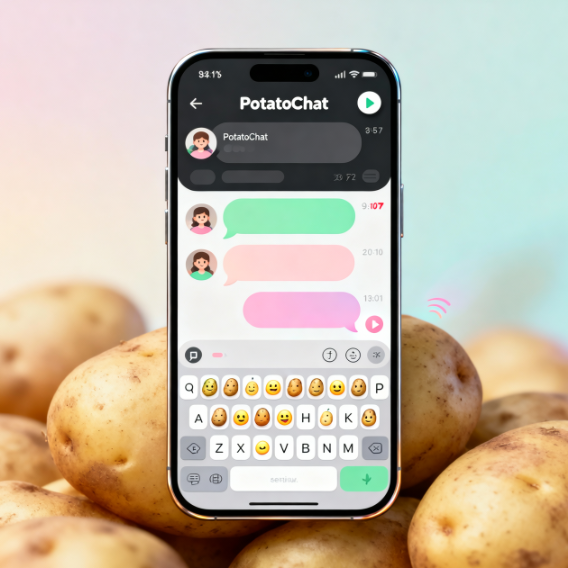
为什么要用深色模式(先说清楚)
深色模式不是时髦的噱头,它解决了两个直观的问题:在低光环境下减少眩光,让阅读更舒服;在 OLED 屏上可以省电(因为黑色像素不发光)。再者,从设计角度,深色主题能让图片和高饱和度色彩更突出。但要注意,并非所有界面适合盲目变暗,阅读大量文字时对比度和字色选择很关键。
先搞清概念:应用内深色 / 跟随系统 / 强制暗色三种情况
- 应用内深色模式:PotatoChat 自带的主题开关,明确定义了界面颜色。
- 跟随系统:应用根据手机或操作系统的暗色设置自动切换。
- 强制暗色:如果应用没有暗色支持,某些系统或浏览器可以“强制”反转颜色或应用暗色滤镜(效果可能不完美)。
在不同平台如何开启(按步骤来)
Android(通用步骤)
- 打开 PotatoChat → 进入“设置”(通常在右上角头像或三点菜单)。
- 寻找“外观”、“主题”或“显示”一类的选项。
- 选择“深色”/“夜间模式”或“跟随系统”。
- 如果应用没有该选项,可在系统设置 → 显示 中开启系统级“深色主题”,然后回到应用查看是否跟随生效。
iOS(iPhone / iPad)
- 打开 PotatoChat → 设置 → 外观/主题,选择“深色”。
- 若无该项,系统级设置也能影响:设置 → 显示与亮度 → 外观 → 选择“深色”,再看应用是否跟随。
- 在 iOS 上,部分应用可在“设置”→应用名 下找到单独的主题开关。
Web(浏览器版 PotatoChat)
- 网页版本通常在右上角个人头像或设置图标内有“主题”选项,选择“深色”或“暗色”。
- 如果网页没有主题选项,可以尝试浏览器“强制暗色”实验功能(示例:Chrome 的“Force Dark Mode for Web Contents”),但要注意显示可能不一致。
Desktop(Windows / macOS 桌面客户端)
- 桌面客户端通常会在“设置”→“界面”或“外观”找到主题切换。
- 也可以让客户端跟随系统主题:Windows 的“个性化”→“颜色”或 macOS 的“通用”→“外观”。
逐项排查:如果找不到或不生效怎么办
遇到“我明明开了深色,但界面还是亮的”这种情况,按顺序排查,像医生看病一样,一个个排除可能性。
1. 确认应用版本
- 旧版本可能没有深色主题。去应用商店(Google Play、App Store 或官网下载)更新到最新版。
2. 检查应用内设置位置
- 有些应用把主题放在“通用设置”或“可访问性”里,耐心翻一翻设置菜单。
3. 系统主题与应用冲突
- 如果应用设置为“跟随系统”,但系统是浅色,应用也会浅色。确认系统层是否启用了暗色。
4. 缓存或配置文件问题
- 尝试清除应用缓存(Android:设置→应用→PotatoChat→存储→清除缓存)。
- 在 iOS/Android 上退出登录并重启应用,有时用户配置没有及时生效。
5. 权限或企业/管理策略
- 在企业手机或某些受管理设备上,策略可能限制界面主题,和管理员确认。
6. 屏幕阅读模式或第三方主题冲突
- 第三方主题工具、阅读增强应用或无障碍服务可能覆盖颜色,暂时关闭它们看效果。
常见问题(FAQ)
Q:我想让 PotatoChat 在特定时间自动切换深色模式,能不能?
A:如果应用提供“定时切换”功能,可以在应用设置里设置;否则可以靠系统(部分 Android/iOS 支持日出日落定时暗色)或第三方自动化工具实现。
Q:深色模式下文字看着不清楚,怎么办?
确保对比度合适:字体颜色应使用接近白色或浅灰且字号足够;在应用无调整项时,可尝试放大字体或开启高对比模式(系统可用)。开发者端应参考“WCAG 对比度指南”。
Q:网页版强制暗色看起来很怪,我能恢复吗?
关闭浏览器的强制暗色功能或在网页设置选择“浅色主题”即可;有时需要清除浏览器缓存或在隐私模式下重试。
进阶技巧(对技术爱好者有用)
- Android 开发者选项的“强制暗色”:在部分 Android 版本中,开发者选项有“强制使用暗色模式”的开关,会试图把不支持暗色的应用也变暗,用得小心,可能造成渲染异常。
- 浏览器 CSS 媒体查询:网页开发者可用 prefers-color-scheme 来支持用户的深色偏好,确保网页在深色下提供专门的样式。
- 截屏或录屏时的颜色问题:深色模式下的截图颜色可能与浅色不同,注意视觉一致性。
表格:快速对照各平台的常见操作位置
| 平台 | 常见设置位置 | 替代方法 |
| Android 应用 | 设置 → 外观 / 主题 | 系统显示 → 深色模式 / 清除缓存 |
| iOS 应用 | 应用设置或 iOS 设置 → 显示与亮度 | 系统深色切换 / 重新登录 |
| Web | 页面右上角设置 → 主题 | 浏览器强制暗色(不推荐) |
| 桌面客户端 | 应用设置 → 界面 / 主题 | 系统主题(Windows/macOS) |
关于体验的细节(那些容易被忽略的小地方)
- 消息气泡的颜色:深色中不同气泡的对比要合适,避免灰色气泡在深背景上看不清。
- 图片与视频:暗背景能让图片更突出,但有时会导致细节在深色背景下丢失,注意图片边框与阴影处理。
- 通知样式:系统通知不一定跟随应用主题,留意通知显示是否适配暗色。
如果你是开发者:让应用适配深色的要点
- 使用语义化颜色(如 primary, background, surface)而不是硬编码颜色,便于为深色提供替代值。
- 测试不同亮度与对比度,确保可读性符合 WCAG 指南。
- 处理图片与图标的透明度问题,必要时提供深色专属资源。
- 在 CSS 中使用 prefers-color-scheme 进行条件样式,保证网页在用户偏好下自动适配。
典型问题与对应解决流程(便于记忆)
- 问题:没有“深色/主题”选项 → 步骤:更新应用 → 看系统深色是否生效 → 清除缓存 → 重装。
- 问题:深色模式下某些页面颜色异常 → 步骤:查看是否开启了第三方主题/辅助功能 → 关闭重试 → 向开发者反馈问题截图与系统版本。
- 问题:想定时切换 → 步骤:查找应用是否支持定时 → 若不支持,用系统或自动化工具(如 Shortcut 或 Tasker)实现。
一些实用建议(个人经验式的提示)
- 先在晚上或光线弱的时候试用深色一段时间,看看眼睛是否舒服。
- 如果你经常在白天阅读长篇文字,可能浅色更适合;深色适用于夜间或以视觉内容为主的情景。
- 遇到显示异常时,截图并记录设备型号、系统版本、应用版本,这对反馈问题给客服或开发团队非常有用。
说到这儿,基本上把找开关和排错的“套路”都列出来了——先别急着重装,按顺序检查设置、系统偏好、缓存和第三方影响,多数问题都能自己解决。要是最后确实没辙,再把问题连同日志和截图反馈给 PotatoChat 客服或在应用商店的反馈渠道里提交,这样开发团队才能修复更深层次的兼容问题。